お店の方が、自分で更新できるところ
このサイトは EmDash(イーエムダッシュ)という仕組みで作っています。下の内容は、お店の方が管理画面で文字を書きかえて、保存と公開のボタンを押すだけで変えられます。制作者に頼む必要はありません。
| メニュー・料金 | 料金・所要時間・説明文・写真。メニューの追加や並べかえも。 |
|---|---|
| スタッフ | 名前・得意なこと・ひとこと・紹介文・写真。人数が変わると、並び方も自動で変わります。 |
| お知らせ | 休みのお知らせや新しいメニューの案内。書いて公開すると、トップにも出ます。 |
| よくある質問 | 質問と答えの追加・書きかえ。トップの「全○問」の数も自動で変わります。 |
| サロンについて | あいさつ・店のつくり・営業時間などの文章。 |
管理画面の画面例
お知らせを書くときの画面です。書いたら「保存」、続けて右上の「Publish now」(英語の表示です)を押し、確認でもう一度「Publish now」を押すとサイトに出ます。押すボタンは3回です。
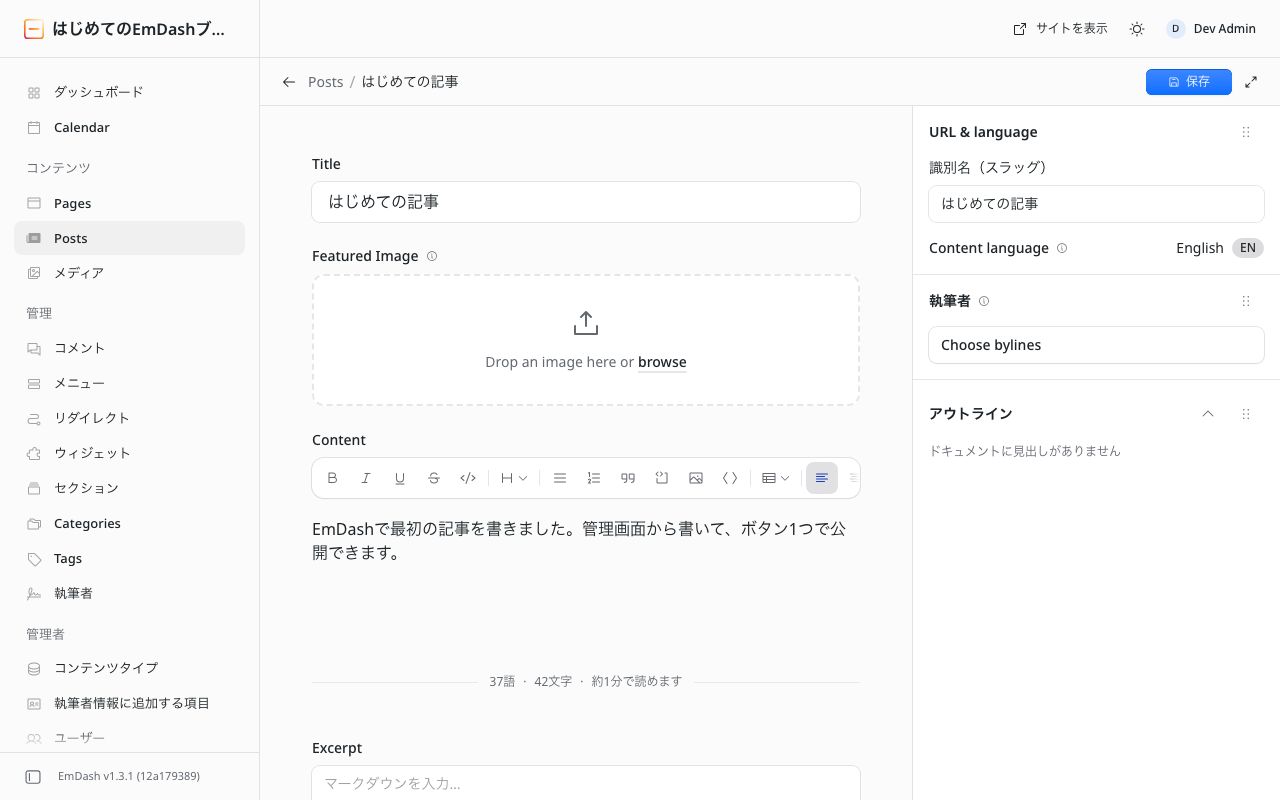
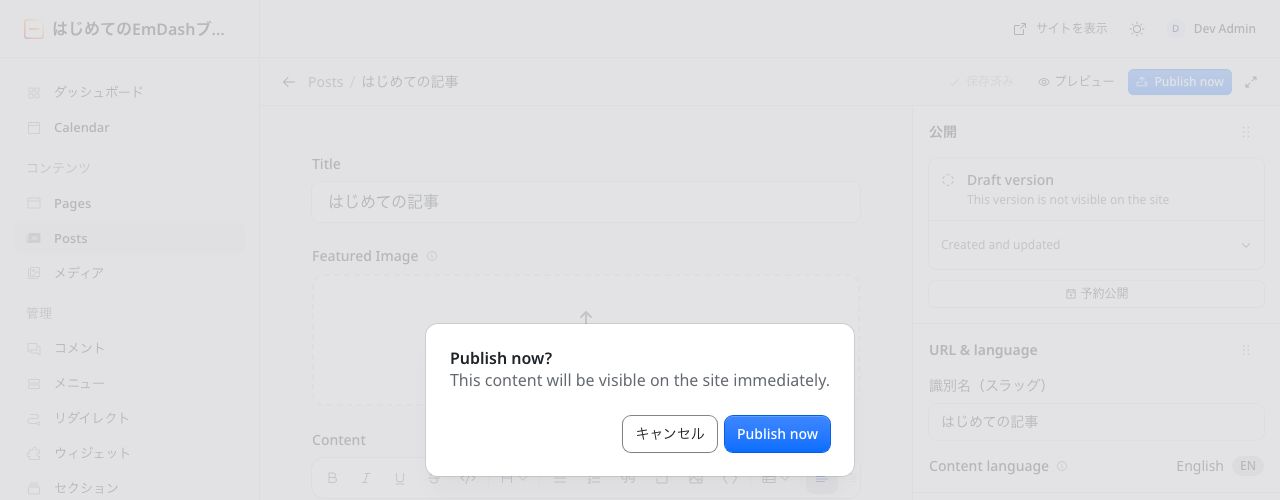
画面は、制作者が自分のブログを作ったときのものです。このサンプルの管理画面も同じ作りです。
制作者が整えておくところ
色・文字の大きさ・ページの組み方は、最初に制作者が整えます。お店の方が文章や写真を変えても、見た目が崩れないように作っています。写真がないメニューは、写真の場所を詰めて料金表を上に出します。
実際のお店でつなげるもの
「Webで予約する」ボタンと電話番号は見本です。実際のサイトでは、お店が使っている予約サービスと電話番号につなげます。地図も、地図サービスの地図に差しかえます。
制作者について
このサンプルを作った制作者のことは、プロフィールをご覧ください。